
Guía paso a paso: Vinculación de usuario por RUC en Ecuafact
Es posible vincular más de un RUC a una cuenta de usuario en el app.
✅ Requisitos rápidos (recomendado)
Tener a mano el RUC de 13 dígitos que deseas vincular.
Asegurarte de iniciar sesión en la cuenta correcta.
Vista general del flujo
Cuenta A (Solicitante): inicia la solicitud de vinculación ingresando el RUC de la otra cuenta.
Cuenta B (Titular del RUC): recibe la solicitud y la aprueba.
Cuenta A: recibe confirmación y la relación queda vinculada.
A) Desde la cuenta solicitante (Cuenta A)
Seguir paso a paso:
En la pantalla inicial del app, dar clic en el botón con ícono de un grupo de cuadrados.
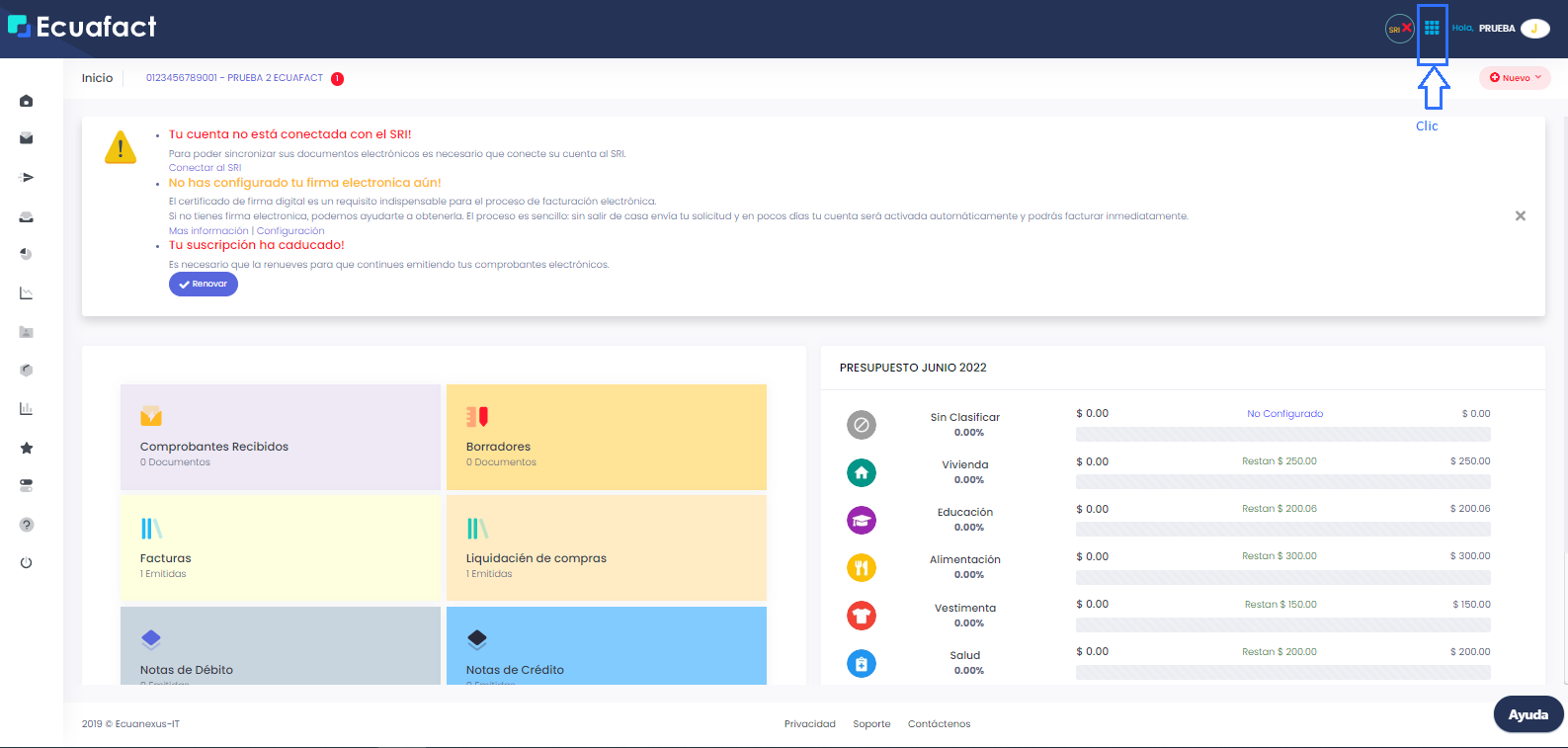
Haz clic en Agregar.

En el campo correspondiente, digita el RUC que deseas vincular (solo números, sin guiones ni espacios).
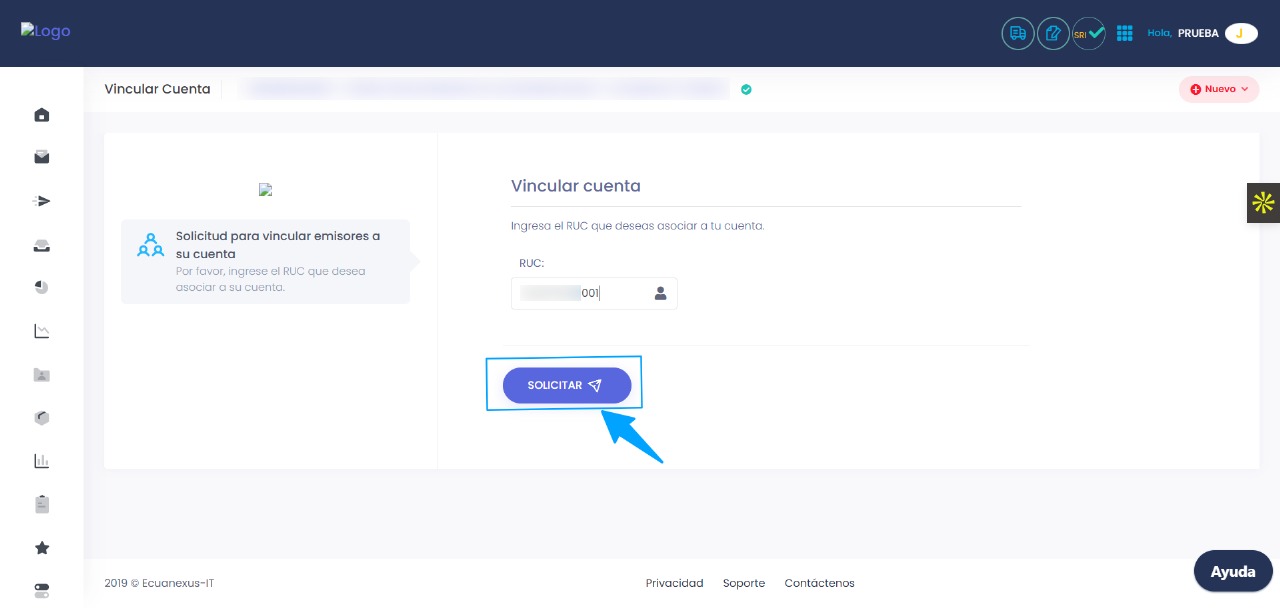
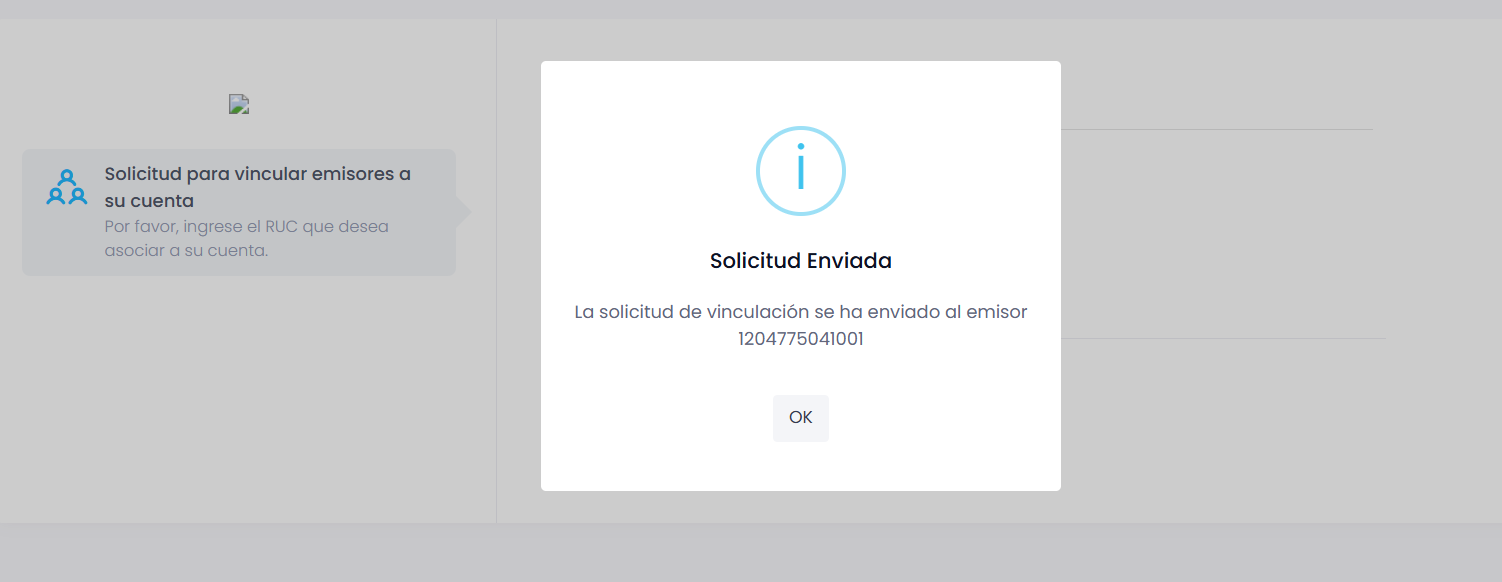


B) Desde la cuenta del RUC agregado
Inicia sesión en Ecuafact con el RUC que fue ingresado en la solicitud. Verás el nuevo registro con estado “Confirmar vinculación”
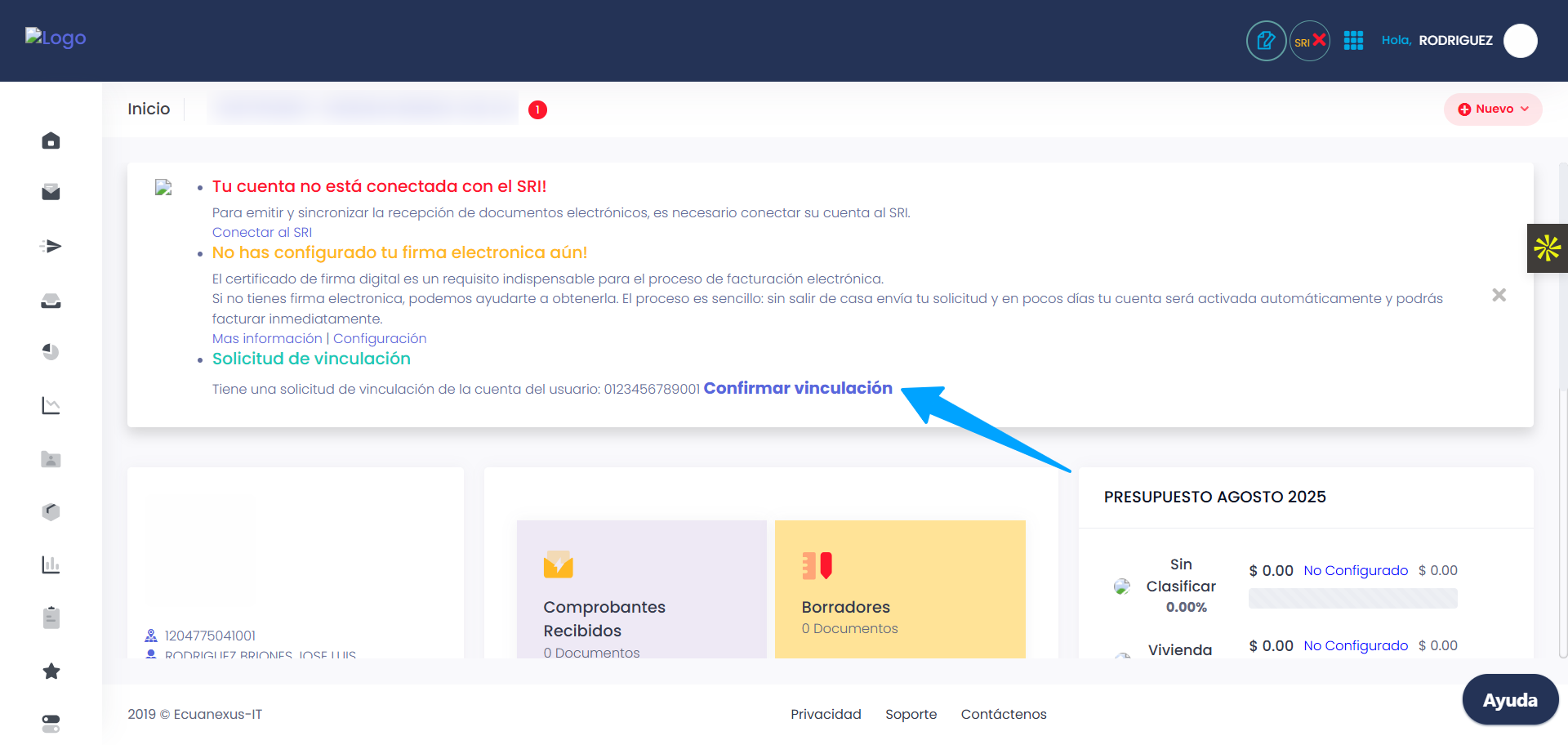

Ingresa a la sección Vinculación (o al aviso) para revisar la solicitud. Haz clic en Aprobar (o Rechazar, si no corresponde).
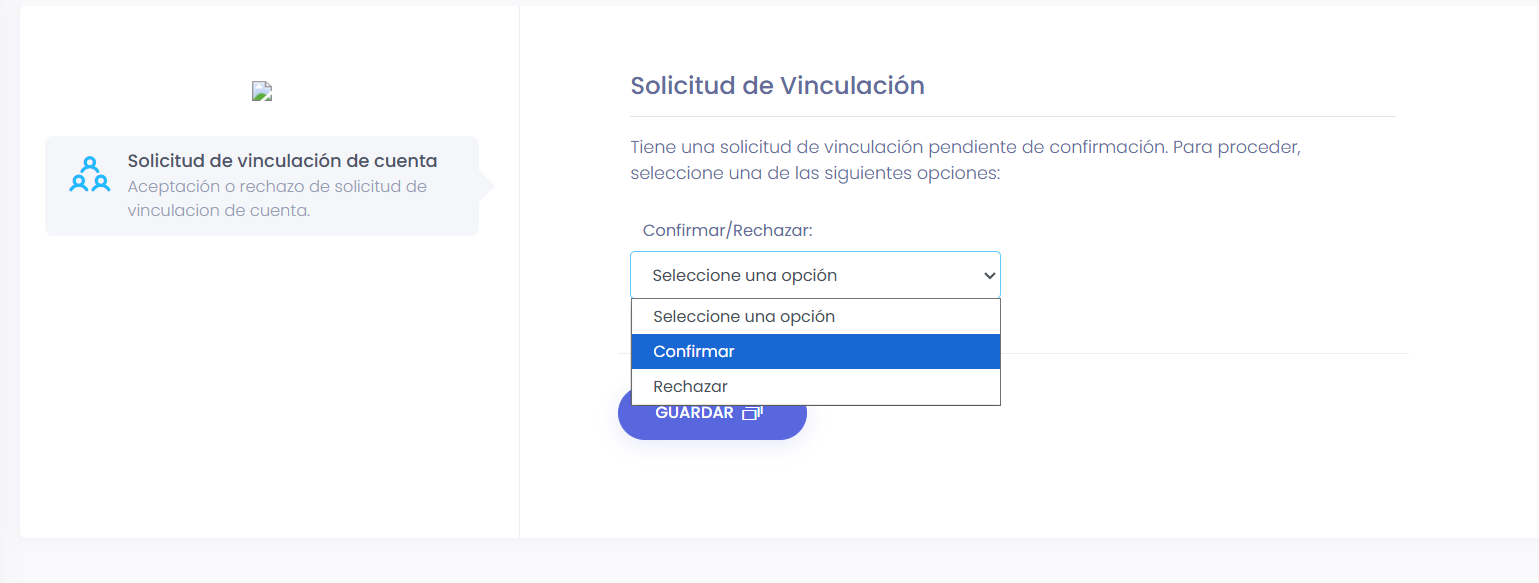


C) Confirmación en la cuenta solicitante (Cuenta A)
Vuelve a iniciar sesión en la Cuenta A (o actualiza la página).
En Cuentas de RUC vinculadas (o Configuración → Vinculación), verifica que el estado cambió a “Aprobada”.
¡Listo! El RUC ya se encuentra vinculado y disponible.


Buenas prácticas
Verifica el RUC antes de enviar: deben ser 13 dígitos.
Si te equivocaste al ingresar el RUC, cancela la solicitud y vuelve a enviar una nueva.
Si no ves el cambio de estado inmediatamente, actualiza la página o cierra y abre sesión.
Pide al titular (Cuenta B) que busque la solicitud en Configuración → Vinculación si no le aparece el aviso.
¿Necesitas más ayuda?
Nuestro equipo de soporte está listo para ayudarte
Abrir ticket de soporte Ver todos los artículos